Untuk meng-update grub dari versi 9.04 ke versi terbaru dari grub Ubuntu 9.10 yaitu Karmic 9.10 ini sungguh sangat mudah dan gampang. Untuk hal ini komputer atau PC harus terkoneksi ke internet karena untuk update versi grub terbaru ini langsung online.
Untuk cara ini menggunakan 2 cara, yaitu :
1. Update grub dari Jaunty 9.04 ke Karmic 9.10
2. Editing List Menu dari Grub Ubuntu 9.10
Ok, tidak usah banyak kata dan ngelantur kemana-mana....check it out :
1. Update Grub Karmic 9.10
a. Untuk versi default grub dari Ubuntu 9.04 ialah Jaunty 9.04 tapi disini nanti akan di update ke versi terbaru Karmic 9.10
b. Buka terminal bisa dari menu (Aplications-Accesories-Terminal) atau dengan menekan tombol ALT+F2 (ketikkan : gnome-terminal)
c. Jika sudah masuk ke Terminal login-lah sebagai super user dengan perintah dan masukkan password super user-nya :
$ su
d. $ sudo apt-get install grub2
* Select OK from grub-pc configuration
* Select Chainload from menu.lst YES
* At the linux command line, press ENTER. (It's OK if the line is blank.)
e. $ sudo upgrade-from-grub-legacy
GRUB 2 akan menunjukkan dimana letak booting berada (versi sebelumnya)
NB! You have to use the spacebar to mark the choice here. DO NOT go on without doing this. It WILL result in your system showing error 15 and being unable to even show a boot menu. If you are running a dual boot system with WindowsXP or Vista, you might have to do additional fixes after upgrading to get it to work.
f. Update Sukses.
2. Editing List Menu dari Grub Ubuntu 9.10
Setelah update sukses dilakukan seperti langkah diatas yaitu cara 1.
maka langkah berikut merupakan langkah untuk editing list menu di grub terbaru yang baru saja di update yaitu Karmic 9.10.
a. Saya ibaratkan ini sudah masuk menu terminal dan masuk sebagai super user (Lihat cara di atas pada langkah c)
b. Untuk merubah system permision pada grub yang akan di edit menu list-nya maka ketikkan baris berikut :
$ chmod 777 -R /boot/grub
c. Kemudian masukkan perintah berikut untuk mulai edit List Menu Grub
$ gedit /boot/grub/grub.cfg
Untuk Ubuntu versi 9.04 biasanya edit list menu grub pada /boot/grub/menu.lst
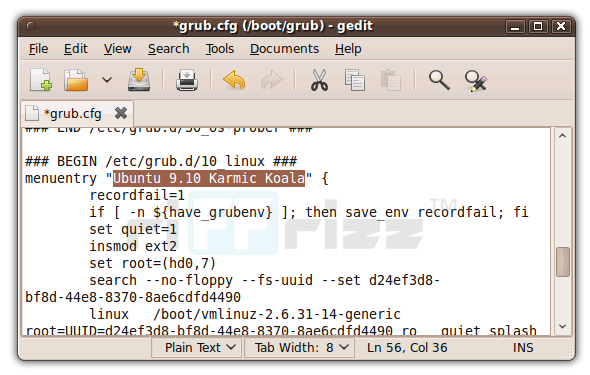
d. Untuk merubah nama Ubuntu dalam list, carilah :
### BEGIN /etc/grub.d/10_linux ###
dan ubah namanya sesuai keinginan
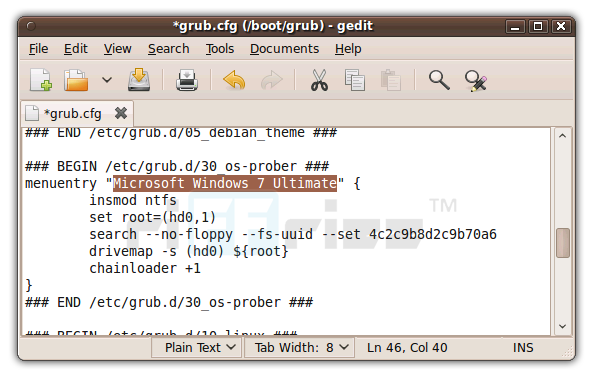
e. Untuk merubah nama OS lain dalam list, misalnya Microsoft Windows 7 Ultimate, carilah :
### BEGIN /etc/grub.d/30_os-prober ###
dan ubahlah namanya sesuai keinginan yaitu Microsoft Windows 7 Ultimate.
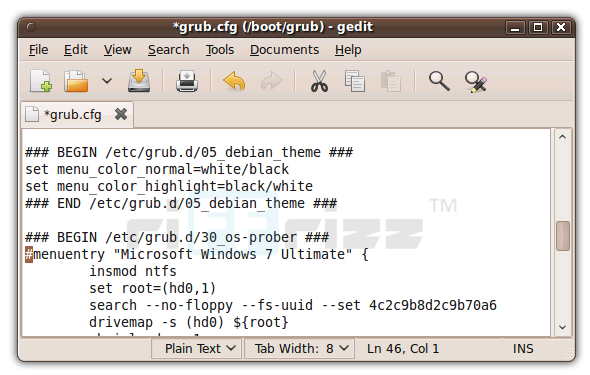
f. Untuk menghilangkan list dari menu grub, misalnya memtest, recovery mode, maupun Microsoft Windows, tambahkan tanda # sebelum menuentry nya sampai tanda } :
h. Restart Komputer dan lihat hasilnya.

Monday, February 8, 2010
Update Grub Linux Ubuntu 9.04 ke Grub Ubuntu 9.10 (Karmic 9.10)
 more
more

Saturday, February 6, 2010
Installation Google Chrome in Ubuntu
To install the browser chrome on linux is very easy and fast. In this case I use the operating system ubuntu 9.04. well, do not worry too much just following the steps that must be done to install google chrome in ubuntu.

1. First, download Chrome here (Select the appropriate package to your PC)
2. Second, open a terminal (Aplications-Accesories-Terminal) or (press ALT + F2 type in gnome-terminal).
3. After the open terminal, login as super user by typing su and enter your admin password.
4. Type:
dpkg-i /home /hassan/Desktop/google-chrome-beta_current_i386.deb
5. Press Enter
Sunday, July 5, 2009
Mount harddisk di Ubuntu 8.10 secara otomatis setiap kali booting
Pas waktu install Ubuntu 8.10 binggung bagaimana caranya agar setiap booting harddisk yang ada sudah bisa langsung di akses, akhirnya cari2 artikel di dunia maya, ehh...¦.dicoba2 kok malah error Linux-nya sampai install 2X¦.payah sekali kalau cuma begitu tidak bisa akhirnya kok bisa setelah install yang k-3. Berikut langkah2nya ¦
1. Buka Terminal dengan tekan Alt+F2
2. Login dengan super user dengan perintah su kemudian masukkan passwordnya user
3. Buat direktori misalkan buat di direktori /media
mkdir /media/harddisk_1
artinya : membuat direktori dengan nama harddisk_1 di dalam didirectori /media
4. check harddisk yang ada di computer dengan perintah
fdisk -l
5. kemudian akan tampil list harddisk
/dev/sdb1.................
/dev/sdb2.................
or
/dev/sda1.......................
/dev/sda2......................
kemudian buat direktori di media dengan nama harddisk_1
mkdir /media/harddisk_1
6. kemudian edit file rc.local pada directory /etc
vim /etc/rc.local
7. tambahkan baris perintah seperti dibawah ini
mount -t vfat /dev/sdb2 /media/harddisk_1
artinya : mengaktifkan harddisk sdb2 yang lokasinya di letakkan pada directori harddisk_1
kemudian tekan ESC kemudian ketik :wq dan enter
Restart computer dengan perintah init 6 or reboot pada terminal. Kemudian lihat hasilnya
Sumber : http://webkuki.890m.com
Counter


Copyright © 2009 Fresh Themes Gallery | NdyTeeN. All Rights Reserved. Powered by Blogger and Distributed by Blogtemplate4u .